

Empieza la reunión, activas la cámara y descubres varios problemas a la vez: la imagen está oscura, la webcam apunta desde abajo, el micrófono suena lejano, aparece eco y detrás de ti se ve media casa. Los mejores accesorios para videollamadas no son necesariamente los más caros. Una webcam mejor puede ayudar, pero a veces el verdadero problema es la iluminación. Un micrófono externo puede mejorar muchísimo la voz, pero unos buenos auriculares pueden resolver al mismo tiempo ruido, eco y comodidad.
Por eso, al preparar reuniones online profesionales, conviene pensar en el conjunto: imagen, audio, encuadre, luz y conectividad. Un buen setup para reuniones online debería pasar casi desapercibido. La tecnología no tiene que llamar la atención. Tiene que permitir que los demás te vean y escuchen con claridad.
Antes de comprar una cámara nueva, conviene saber si tu verdadero problema está en la imagen, el sonido, la iluminación o simplemente en cómo has colocado el portátil.

🚚 Amazon Prime: sin esperas, sin límites
Envío rápido, películas, música y ofertas exclusivas. Perfecto para preppers y amantes de la eficiencia.
🛒 Prueba Prime hoyEnlace de afiliado — Apoya sin coste adicional.
Qué accesorios para videollamadas y reuniones necesitas realmente
No necesitas montar un estudio completo para hacer una videollamada profesional. En muchos casos, basta con mejorar uno o dos puntos del setup.
La prioridad depende del problema que quieras resolver. Si la imagen se ve bien pero se te escucha con eco, comprar una webcam mejor no debería ser lo primero.
1. Webcam externa: cuándo merece la pena
No todo el mundo necesita una webcam externa. Muchas cámaras integradas actuales ofrecen calidad suficiente para reuniones internas, videollamadas ocasionales o trabajo remoto diario.
Sin embargo, accesorios para videollamadas como una webcam externa puede tener sentido cuando:
- la imagen del portátil es muy pobre;
- necesitas mejor enfoque;
- quieres controlar mejor el encuadre;
- trabajas con clientes;
- haces entrevistas;
- impartes formación;
- grabas contenido además de reunirte.


1080p
Para la mayoría de las reuniones profesionales, 1080p es suficiente. Ofrece una imagen nítida sin necesidad de recurrir a resoluciones más altas. Si únicamente utilizas Teams, Zoom, Meet o plataformas similares, probablemente no necesites más.
4K
Una webcam 4K puede tener sentido si:
- grabas contenido;
- haces presentaciones de alta calidad;
- necesitas recortar la imagen;
- reutilizas la cámara para vídeo;
- quieres más margen de encuadre.
Pero no conviene comprar 4K simplemente porque parece más profesional. La resolución no soluciona:
- mala iluminación;
- cámara mal colocada;
- fondo desordenado;
- conexión deficiente.
Autofocus
Es especialmente útil si te mueves durante la reunión o necesitas mostrar algo delante de la cámara. Evita tener que reajustar manualmente el enfoque.
Campo de visión
Un ángulo estrecho funciona mejor para una sola persona. Un campo de visión amplio puede ser útil si:
- aparecen varias personas;
- quieres mostrar parte del entorno;
- trabajas en una pequeña sala.
Pero un ángulo excesivamente amplio también puede enseñar más habitación de la que pretendías.
Corrección automática de luz
Puede ayudar en espacios con iluminación irregular. Aun así, la mejor solución suele ser mejorar primero la luz física antes que pedir a la webcam que arregle una escena complicada por software.

Prime Video: entretenimiento sin límites
Series, películas y documentales para ver cuando quieras, incluso sin conexión.
▶️ Ver Prime VideoEnlace de afiliado — Apoyas la web sin coste adicional.
2. Coloca la cámara a la altura correcta
Puedes comprar una webcam excelente y conseguir una imagen poco favorecedora simplemente por colocarla mal.
La cámara debería situarse aproximadamente a la altura de los ojos o ligeramente por encima. Evita especialmente el clásico ángulo del portátil demasiado bajo, porque ese encuadre obliga a mirar hacia abajo y genera una perspectiva poco natural.
Distancia
No coloques la cámara demasiado cerca. Lo ideal es que se vea:
- rostro;
- hombros;
- parte superior del torso.
Así el encuadre parece más natural.
Mira hacia la cámara de vez en cuando
No necesitas mantener contacto visual constante con el objetivo. Pero durante momentos importantes puede ayudar mirar directamente a cámara en vez de mirar únicamente tu propia imagen en pantalla.
Accesorios para videollamadas: Si utilizas portátil
Un soporte puede mejorar mucho el ángulo. La combinación ideal para sesiones largas es:
Soporte para portátil + teclado externo + ratón.
Así puedes elevar la pantalla sin levantar también las manos. Una webcam barata bien colocada puede ofrecer una imagen más profesional que una webcam cara apuntando desde debajo de tu barbilla.
3. Un buen micrófono suele importar más que una webcam 4K
En una reunión online profesional, la voz es una de las partes más importantes. Puedes soportar una imagen algo mediocre. Lo que cuesta mucho más es mantener una conversación cuando:
- la voz suena lejana;
- hay eco;
- entra ruido;
- el volumen cambia constantemente.



Micrófono integrado
Puede ser suficiente si:
- la habitación es silenciosa;
- estás cerca del portátil;
- haces reuniones ocasionales.
Los micrófonos integrados han mejorado bastante. No siempre es necesario sustituirlos.
Headset
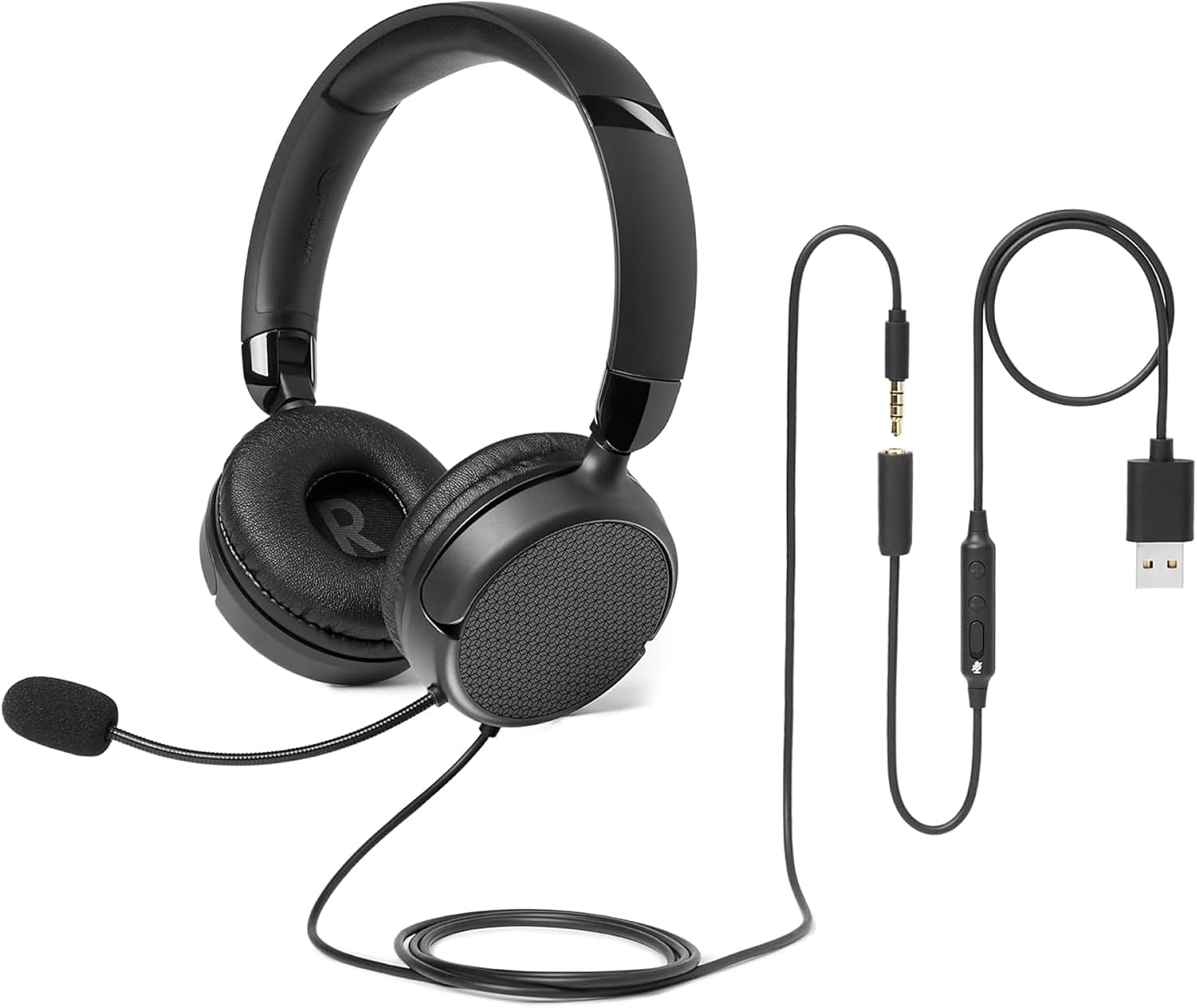
Para reuniones frecuentes, accesorios para videollamadas como un buen headset pueden ser una de las soluciones más prácticas. Combina:
- auriculares;
- micrófono cercano;
- aislamiento.
Además, reduce la posibilidad de que el sonido de los altavoces vuelva a entrar por el micrófono.


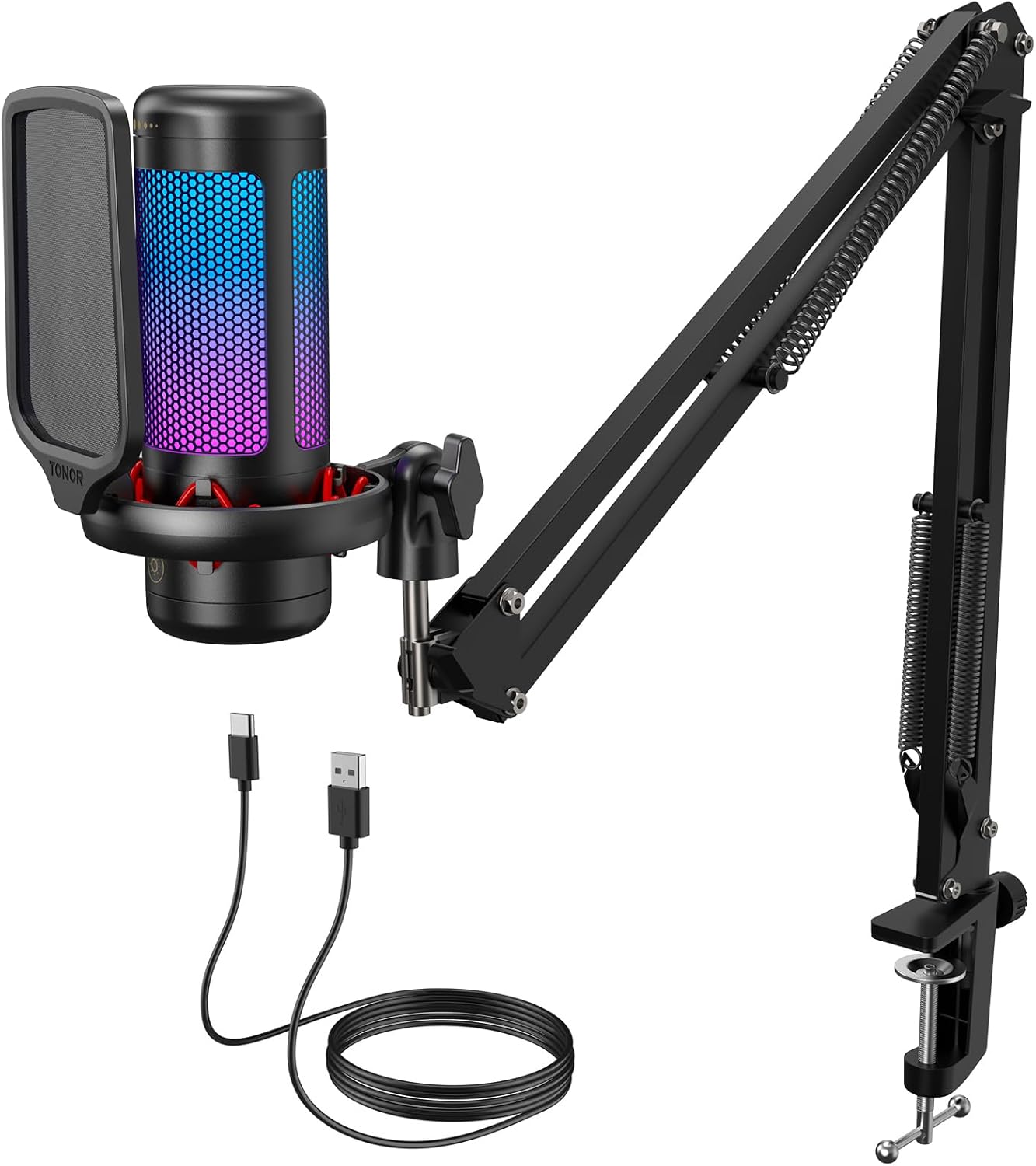
Micrófono USB
Tiene sentido si realizas muchas:
- reuniones;
- formaciones;
- webinars;
- entrevistas;
- presentaciones;
- grabaciones.
También puede servirte para:
- podcast;
- vídeos;
- voiceovers.
La posición importa. Un micrófono excelente colocado muy lejos puede sonar peor que uno más sencillo situado cerca de la boca.
4. Auriculares con micrófono para evitar ruido y eco
Los auriculares con micrófono son probablemente uno de los accesorios más completos para videollamadas. Resuelven varios problemas de golpe.
Auriculares con cable
Ventajas:
- no dependen de batería;
- conexión estable;
- suelen ser económicos;
- fáciles de utilizar.
Son una gran opción para reuniones largas si no necesitas moverte demasiado.
Auriculares Bluetooth
Ofrecen mayor libertad. Puedes:
- levantarte;
- caminar;
- moverte por la habitación;
- mantenerte conectado.
Eso sí, necesitas recordar cargarlos. Y todos conocemos esa capacidad inexplicable que tienen los auriculares inalámbricos para quedarse sin batería justo cinco segundos antes de la reunión importante.


Auriculares con ANC
La cancelación activa de ruido resulta especialmente interesante en:
- coworkings;
- oficinas abiertas;
- casas compartidas;
- viajes;
- entornos con tráfico.
No elimina todo el ruido, pero accesorios para videollamadas como auriculares puede hacer más cómoda una reunión larga.




Micrófono boom
Los headsets con brazo acercan el micrófono a la boca. Eso suele mejorar la claridad y reduce la cantidad de sonido ambiente captado. Para muchas personas, un buen headset es más práctico que comprar micrófono y auriculares por separado.

🎧 Amazon Music Unlimited
Millones de canciones sin anuncios. Descarga, escucha offline y lleva tu música donde quieras.
▶️ Escuchar ahoraEnlace de afiliado — Apoyas la web sin coste adicional.
5. Speakerphone son ideales como accesorios para videollamadas o reuniones con varias personas
Un speakerphone puede ser muy útil cuando varias personas participan desde una misma sala. Imagina tres compañeros alrededor de una mesa usando únicamente el micrófono del portátil.


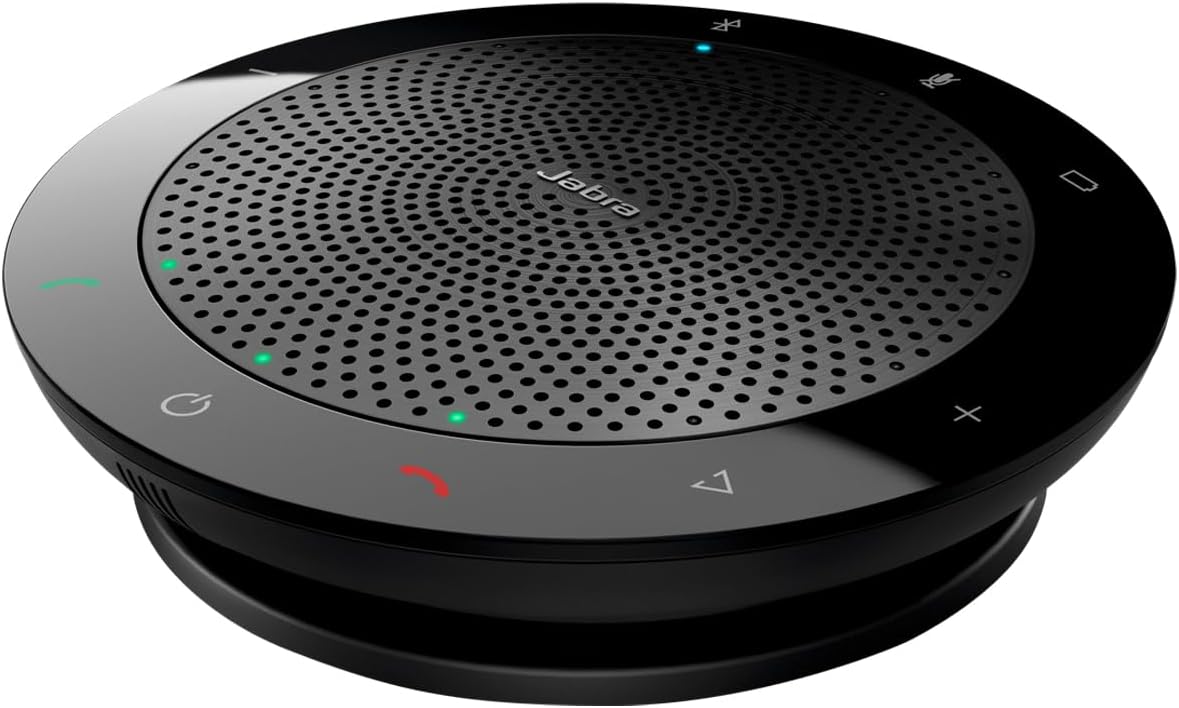

La persona más cercana se escucha bien. La más alejada parece estar hablando desde otro código postal. Un speakerphone combina:
- varios micrófonos;
- altavoz;
- control de volumen;
- botón de silencio;
- gestión de llamadas.
¿Para qué escenarios funciona bien?
Especialmente para:
- equipos híbridos;
- pequeñas salas;
- despachos compartidos;
- reuniones de dos a seis personas;
- coworkings.
USB o Bluetooth
Los modelos USB ofrecen una conexión sencilla y estable. Bluetooth aporta más flexibilidad. Algunos permiten ambas opciones.
Qué mirar
Antes de comprar, revisaría:
- número de micrófonos;
- cobertura;
- cancelación de eco;
- compatibilidad;
- conexión;
- autonomía.
No es un producto imprescindible para una persona trabajando sola. Pero para reuniones grupales puede mejorar bastante la experiencia.
6. La iluminación puede mejorar más la imagen que cambiar de cámara
Antes de invertir en una webcam nueva, prueba algo mucho más sencillo: pon una fuente de luz delante de ti.
La iluminación afecta muchísimo a la calidad percibida. Una cámara normal con buena luz puede ofrecer mejores resultados que una cámara excelente en una habitación oscura.
Luz natural
Si tienes ventana, intenta colocarla frente a ti o ligeramente lateral. Evita tener una ventana potente detrás. Eso puede provocar que la cámara exponga para el fondo y deje tu cara demasiado oscura.
Aro de luz
Es una solución bastante económica, compacta y fácil de colocar. Funciona especialmente bien para videollamadas frontales.


Panel LED
Ofrece más control sobre la intensidad, la dirección y la temperatura. Puede ser más versátil si también grabas contenido.
Key light
Está pensada como luz principal. Tiene más sentido para usuarios que:
- hacen muchas reuniones;
- graban cursos;
- crean contenido;
- hacen webinars.
Antes de comprar una webcam nueva, prueba a poner luz delante de tu cara en vez de detrás. Puede sorprenderte la diferencia.
7. Aro de luz, panel LED o lámpara: qué accesorios para videollamadas elegir
No todas las luces sirven para lo mismo si piensas hacer una videollamada o una reunión online.
Aro de luz
Ideal para:
- reuniones;
- vídeos frontales;
- escritorios pequeños;
- espacios donde necesitas algo sencillo.
Suele producir una iluminación uniforme.
Panel LED
Más versátil. Permite colocar la luz ligeramente lateral y crear una imagen más natural. Es una buena opción para quien combina videollamadas con creación de contenido.
Lámpara de escritorio
Puede bastar si:
- tiene buena difusión;
- puedes orientarla;
- no produce sombras duras.
Incluso puedes rebotar la luz sobre una pared clara para suavizarla.


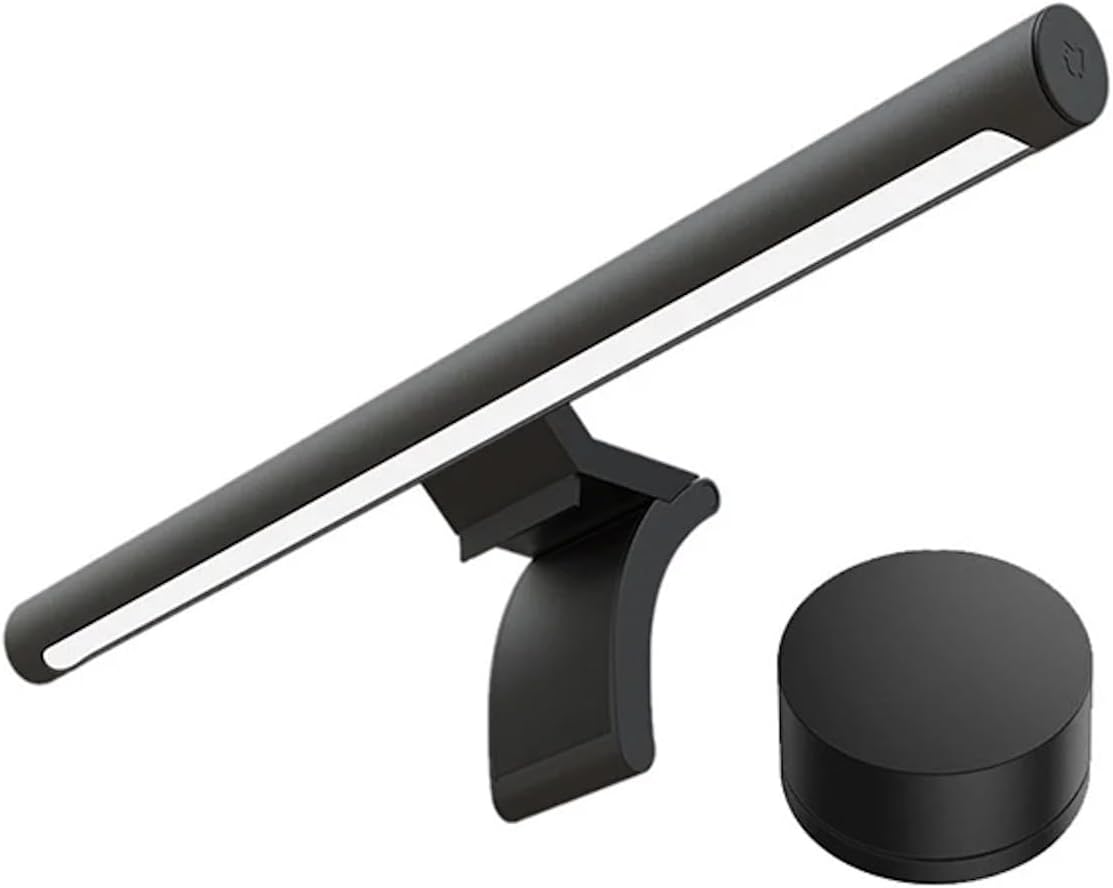
Barra de monitor
Este producto está más orientado a iluminar la zona de trabajo. Puede ayudar a ver:
- teclado;
- documentos;
- escritorio.
Pero no siempre es la mejor opción para iluminar directamente el rostro. Por eso conviene distinguir entre: luz para trabajar y luz para cámara.



8. Fondo físico o virtual: qué accesorios para videollamadas queda más profesional
El fondo importa menos que tu voz o tu iluminación, pero también forma parte de la percepción de una reunión profesional. No necesita ser espectacular, sino solo evitar distracciones.
Fondo real
Una pared sencilla suele funcionar perfectamente. También pueden quedar bien:
- estanterías ordenadas;
- una planta;
- decoración discreta;
- espacio limpio.
No necesitas diseñar una oficina de influencer.
Fondo virtual
Teams, Zoom y otras plataformas permiten sustituir el fondo. Puede resultar útil si:
- estás en un espacio compartido;
- necesitas privacidad;
- quieres mantener consistencia.
Pero si el recorte es malo, puede quedar artificial.
Desenfoque
Muchas veces es la mejor solución. Reduce elementos del fondo sin sustituir completamente la imagen.
Biombo o separador
Puede ser útil si trabajas en:
- dormitorio;
- salón;
- espacio compartido.
Te permite crear una zona visualmente separada sin cambiar toda la habitación. El objetivo es reducir distracciones, no construir un decorado de televisión.


9. Soporte para portátil para mejorar encuadre y ergonomía
Un soporte para portátil es uno de los accesorios más baratos que puede mejorar dos cosas a la vez:
- el ángulo de cámara;
- la posición de la pantalla.
Elevar el portátil permite colocar la webcam integrada más cerca de la altura de los ojos. También libera algo de espacio en la mesa.


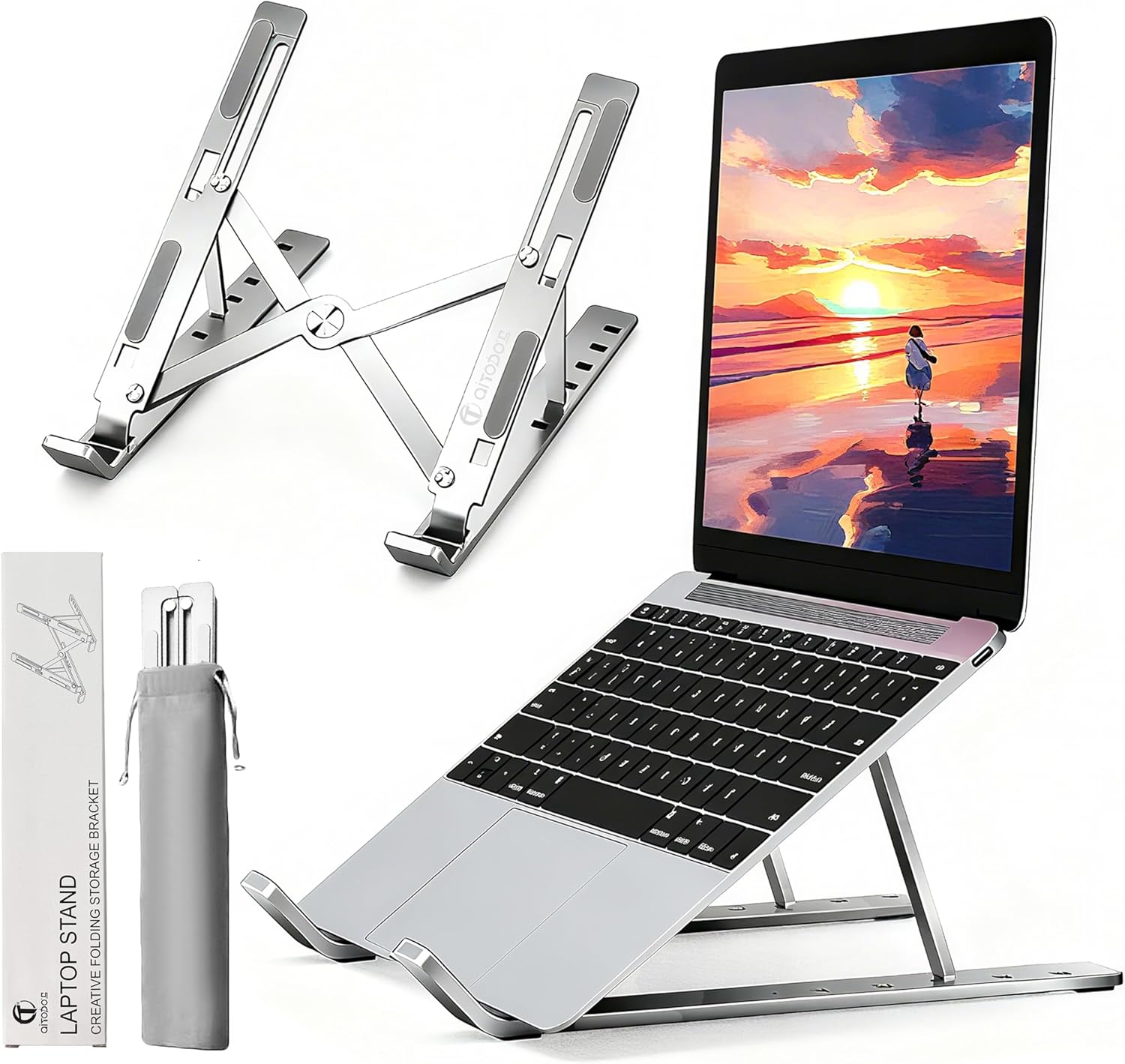
Qué buscar en estos accesorios para videollamadas
Un buen soporte debería ser:
- estable;
- regulable;
- compatible con tu equipo;
- ventilado;
- plegable si necesitas movilidad.
Importante
Si elevas mucho el portátil y continúas usando su teclado, también elevas tus brazos. Para reuniones ocasionales no pasa nada. Pero para trabajar durante varias horas, lo ideal es utilizar:
- teclado externo;
- ratón.
Así puedes ajustar pantalla y manos por separado.
10. Hub USB-C para conectar todo sin dramas
En cuanto el setup empieza a crecer, los puertos desaparecen. Podemos tener:
- webcam;
- micrófono;
- monitor;
- Ethernet;
- cargador;
- almacenamiento externo.
Y un portátil puede ofrecer únicamente dos o tres conexiones. Un hub USB-C permite ampliar el equipo desde un único puerto. Puede incluir:
- USB-A;
- USB-C;
- HDMI;
- DisplayPort;
- Ethernet;
- lector SD;
- carga Power Delivery.


Qué conexiones priorizaría
Para videollamadas:
- USB para cámara o micrófono.
- HDMI para monitor.
- Ethernet.
- USB-C con carga.
No satures el hub
Aquí conviene tener cuidado. Webcam, almacenamiento y otros periféricos pueden compartir un ancho de banda. Si utilizas una cámara de alta resolución o tienes problemas de estabilidad, prueba a conectarla directamente al portátil en lugar de hacerlo mediante un hub cargado de dispositivos.
El hub es una herramienta de comodidad, pero no debería convertirse en un cuello de botella.
11. Cable Ethernet: poco glamuroso, muy útil
Probablemente sea uno de los accesorios menos emocionantes de toda la lista. Y también uno de los más efectivos cuando el problema real es la conexión. Si el Wi-Fi:
- se corta;
- pierde velocidad;
- está saturado;
- llega débil a tu despacho;
un cable Ethernet puede proporcionar una conexión mucho más estable. En una reunión importante, estabilidad suele importar más que velocidad máxima teórica.
Si tu portátil no tiene Ethernet
Puedes utilizar:
- adaptador USB-C a Ethernet;
- hub USB-C con Ethernet.
¿Siempre es necesario?
No. Si tu Wi-Fi es estable, no necesitas cablear toda la casa. Pero si experimentas:
- congelaciones;
- audio entrecortado;
- pérdida de conexión;
Antes de cambiar de webcam o micrófono, comprueba la red.
12. Stream Deck o controlador para usuarios avanzados
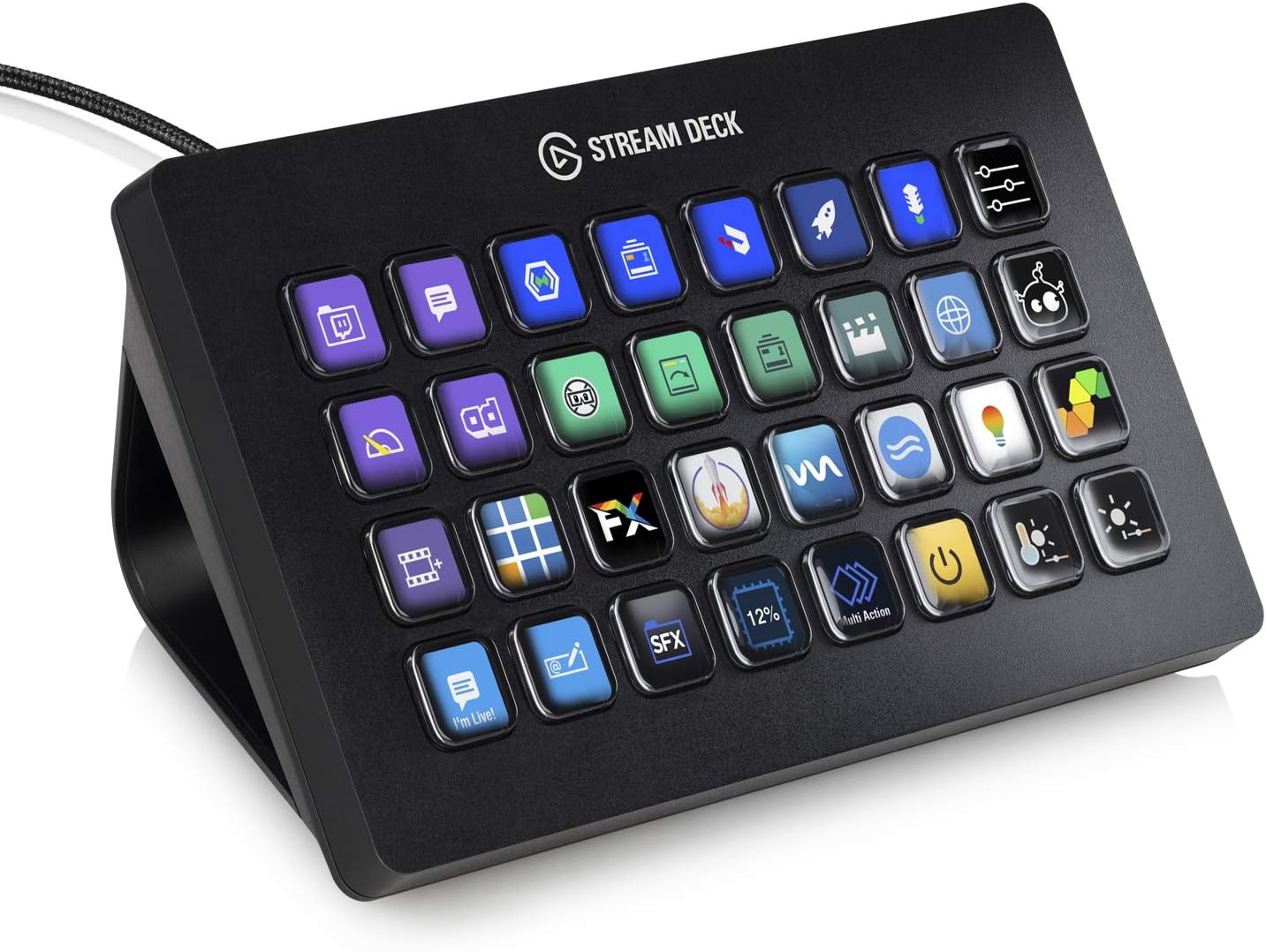
Un Stream Deck no es necesario para hacer videollamadas. Pero puede ser muy útil para personas que realizan muchas reuniones o presentaciones. Permite asignar acciones a botones físicos. Por ejemplo:
- abrir Zoom;
- abrir Teams;
- silenciar micrófono;
- activar cámara;
- compartir pantalla;
- abrir presentación;
- lanzar enlaces;
- controlar escenas;
- iniciar grabación.



Especialmente útil para
- formadores;
- consultores;
- webinars;
- streamers;
- creadores;
- profesionales con muchas reuniones.
Menos útil para
Alguien que hace:
- una reunión semanal;
- videollamadas ocasionales;
- reuniones sin presentaciones complejas.
No compres automatización para un proceso que apenas repites.
¿Buscas productos para mejorar tu espacio de trabajo?
Hemos reunido en nuestro catálogo productos para oficina en casa, tecnología, gadgets, IA y accesorios para trabajar de forma más cómoda, organizada y eficiente.
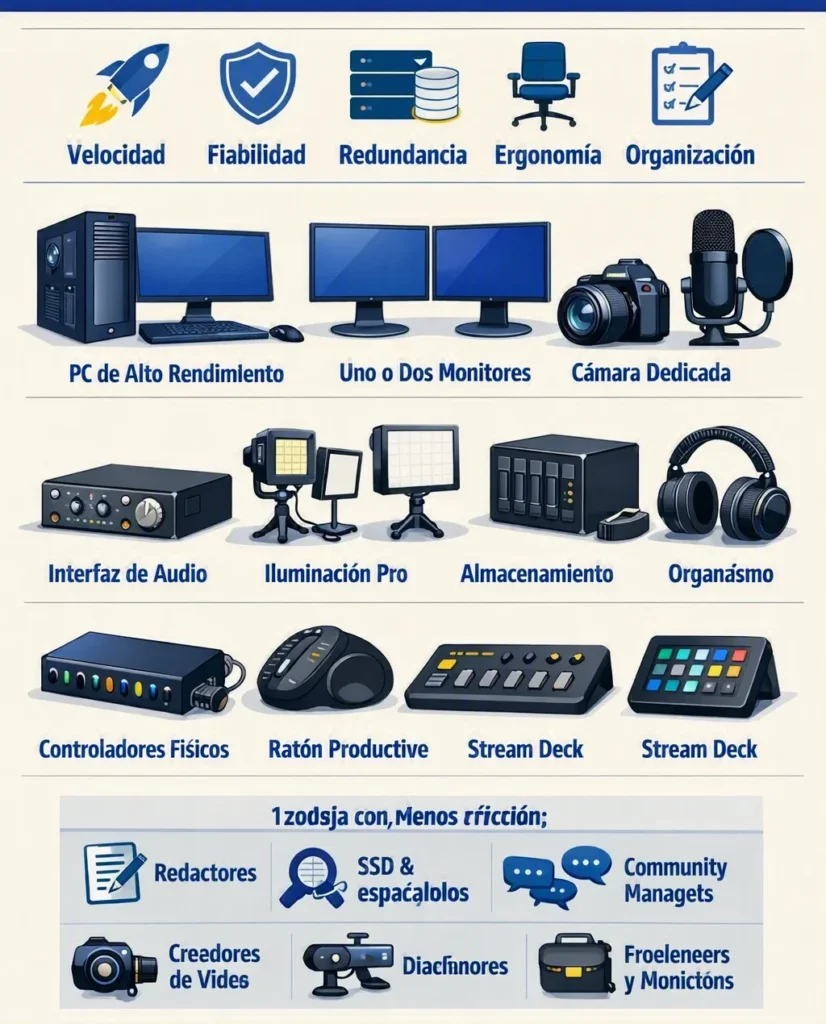
Cómo montar un setup profesional para videollamadas
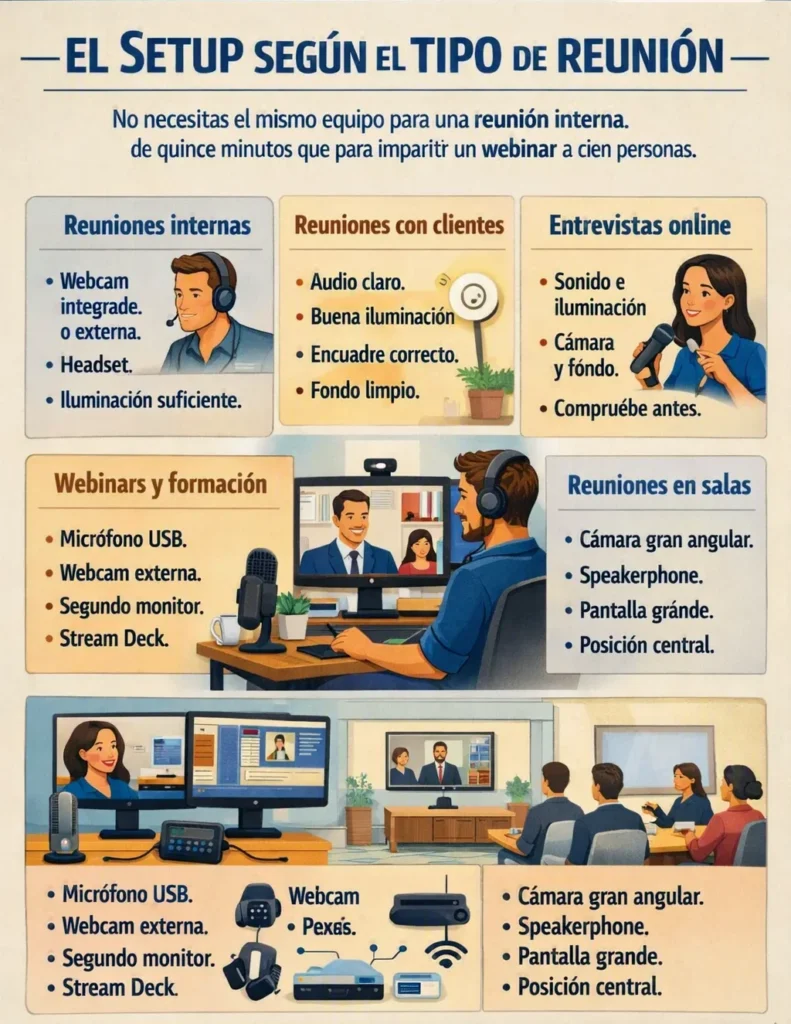
El setup según el tipo de reunión
Qué comprar primero según tu presupuesto
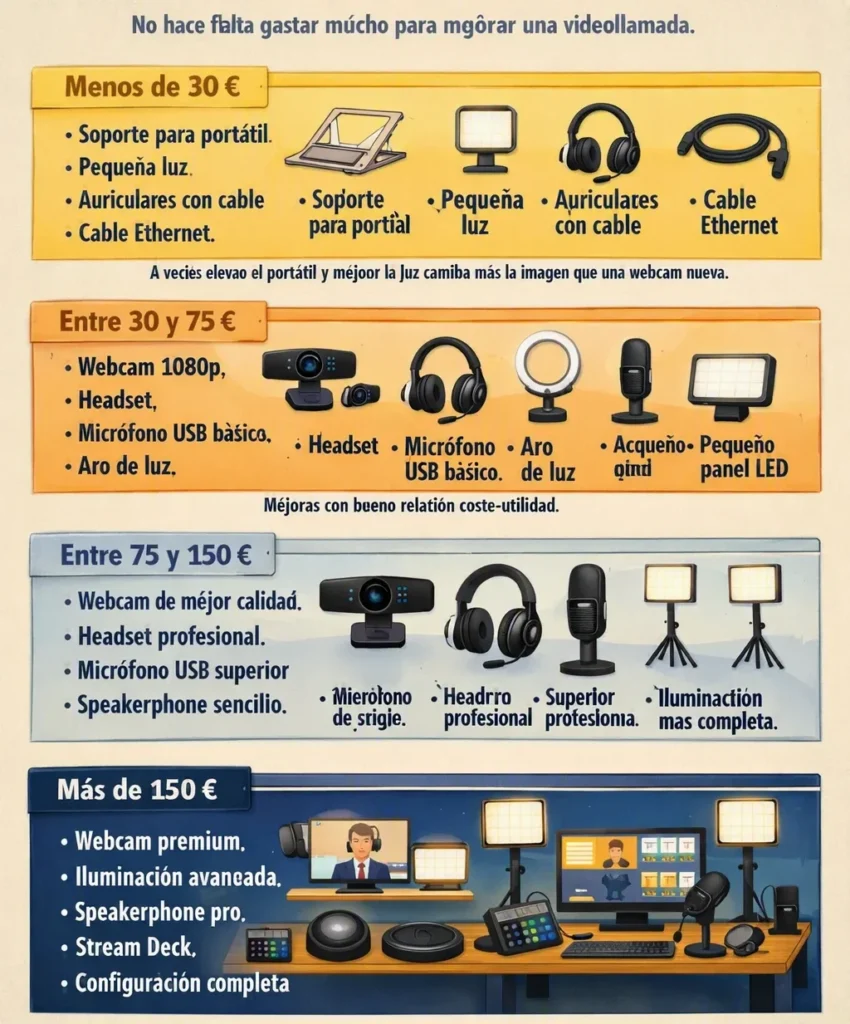
Errores que hacen que una videollamada parezca poco profesional
La mayoría no requieren gastar dinero para corregirlos.
- Cámara desde abajo. Es uno de los problemas más frecuentes al usar portátil. La solución pasa por elevar el portátil, cambiar la webcam o ajustar la posición.
- Ventana detrás. Provoca que la cara aparezca demasiado oscura. La solución es girarte o cambiar la dirección de la luz.
- Micrófono demasiado lejos. Genera efecto como eco, una voz débil o una mayor captura de ruido. La solución es acercar el micrófono.
- Auriculares sin batería. Especialmente habitual con Bluetooth. Si tienes una reunión importante, comprueba la batería y guarda unos auriculares con cable como respaldo.
- Fondo excesivamente cargado. No necesitas enseñar toda tu casa. Simplifica el encuadre o utiliza desenfoque.
- Utilizar altavoces y micrófono simultáneamente. El audio del altavoz puede volver a entrar por el micrófono y generar eco. Los auriculares solucionan fácilmente este problema.
- No probar nada antes. Cinco minutos antes de una reunión importante, comprueba que funcionan bien la cámara, el micrófono, los auriculares, la conexión y la iluminación. Es más fácil solucionar un problema entonces que delante de veinte personas.
Qué accesorios NO necesitas necesariamente
Las videollamadas también tienen su propio catálogo de compras innecesarias.
- Webcam 4K. 1080p puede ser más que suficiente. Compra 4K si realmente necesitas realizar una grabación, un recorte o la creación de contenidos.
- Micrófono de podcast de 300 €. Si solo haces una reunión breve al día, probablemente sea excesivo. Un buen headset puede resolverlo mejor.
- Tres luces profesionales. Para Teams no necesitas montar iluminación cinematográfica. Una sola luz bien colocada puede bastar.
- Fondo verde. Tiene sentido para producciones, presentaciones y streaming, pero para una reunión normal, suele ser innecesario.
- Stream Deck. Muy útil para usuarios avanzados. Prescindible para reuniones simples.
- Cámara mirrorless. Puede producir una imagen magnífica. Pero también requiere alimentación, captura, soporte y configuración. Para la mayoría de las personas es demasiado. Una reunión profesional necesita claridad, no producción cinematográfica.
Mi setup recomendado para reuniones online
Si tuviera que montar un setup para reuniones online profesionales, priorizaría estos diez elementos según el uso.
| # | Elemento | Económico | Calidad‑precio | Premium / Notas |
|---|---|---|---|---|
| 1 | Webcam 1080p o 4K | Webcam 1080p sencilla con autofocus. |
Modelo con: • buen sensor; • corrección de luz; • campo de visión ajustado. |
Webcam 4K con: • mejor sensor; • seguimiento; • encuadre automático; • mayor control. |
| 2 | Headset con micrófono | Modelo con cable. | Headset inalámbrico con buen micrófono. |
Modelo profesional con: • ANC; • micrófono boom; • conexión multidispositivo. |
| 3 | Micrófono USB | Modelo básico para voz. |
Micrófono con: • mejor cápsula; • control de ganancia; • soporte. |
Modelo orientado a: • webinars; • formación; • podcast; • grabación. |
| 4 | Luz LED | Aro de luz compacto. | Panel LED regulable. |
Key light con: • mayor intensidad; • control remoto; • regulación avanzada. |
| 5 | Soporte para portátil |
Busca: • estabilidad; • regulación; • buena altura; • ventilación. Es una de las compras más baratas con impacto directo sobre el encuadre. | ||
| 6 | Speakerphone |
Tiene sentido para reuniones de varias personas. Priorizaría: • buena captación; • cancelación de eco; • USB/Bluetooth. | ||
| 7 | Hub USB‑C |
Ideal para: • webcam; • monitor; • Ethernet; • carga. No hace falta comprar uno con veinte puertos si solo utilizas cuatro. | ||
| 8 | Cable Ethernet |
Barato y extremadamente práctico si tu Wi‑Fi da problemas. Puedes combinarlo con un adaptador USB‑C. | ||
| 9 | Biombo o fondo |
Útil cuando necesitas: • privacidad; • separación visual; • fondo neutro. No es imprescindible si ya tienes una pared adecuada. | ||
| 10 | Stream Deck |
Lo reservaría para usuarios avanzados. Puede ahorrar muchas acciones si: • impartes formación; • haces webinars; • cambias constantemente de aplicación; • compartes muchas presentaciones. | ||
Conclusión sobre accesorios para videollamadas y reuniones
Los mejores accesorios para videollamadas no son necesariamente los que cuestan más. Una reunión online profesional necesita principalmente tres cosas: que te vean bien, que te escuchen bien y que la tecnología no interrumpa la conversación.
Por eso el orden de mejora debería ser práctico.
- Si tu cara está oscura, revisa primero la luz.
- Si suenas mal, mejora el micrófono o utiliza headset.
- Si la cámara apunta desde abajo, eleva el portátil.
- Si el Wi-Fi falla, prueba Ethernet.
- Si varias personas participan desde una misma sala, valora un speakerphone.
Un buen setup para reuniones online no tiene que parecer un estudio audiovisual. Y cuando funciona bien, ocurre algo curioso: nadie presta atención a la webcam, al micrófono o a la iluminación. La atención vuelve exactamente donde debería estar: en la conversación.
Equipa tu espacio para trabajar mejor
Encuentra productos seleccionados para crear una oficina en casa más cómoda, organizada y eficiente. Desde mobiliario y gadgets hasta tecnología, accesorios e inteligencia artificial.
Explorar el catálogo →Selección de productos y recomendaciones de Work & Home Smart.
Preguntas frecuentes sobre mejores accesorios para videollamadas y reuniones
Como mínimo necesitas una conexión estable, cámara y micrófono. Para mejorar la experiencia, pueden resultar útiles una webcam externa, iluminación frontal, auriculares con micrófono y un soporte para colocar correctamente la cámara. Microsoft confirma que cámara, micrófono y aplicación de videoconferencia son los elementos básicos para participar.
Depende de la calidad de la cámara integrada. Una webcam externa puede mejorar resolución, enfoque, encuadre y posición, pero una cámara integrada bien iluminada y correctamente colocada puede ser suficiente.
Para comunicación profesional, el audio suele tener prioridad: una imagen mediocre puede tolerarse, pero una voz difícil de entender interfiere directamente en la conversación. Microsoft recomienda equipos de audio y vídeo de buena calidad en reuniones importantes.
Coloca la cámara aproximadamente a la altura de los ojos, utiliza luz frontal o lateral suave y evita situarte con una ventana intensa detrás. Microsoft y Zoom recomiendan cuidar especialmente la iluminación y posición de cámara.